¡Gracias por visitar Tecno Academy!                     Informática, todos los niveles - Trucos - Apuntes - Diapositivas - Libros - Enlaces - Curiosidades - Descargas - Tecnologías - Opiniones - Podcasting, Byte - Internautas TV - Pizarra Virtual                   
Mostrando entradas con la etiqueta Office. Mostrar todas las entradas

jueves, 13 de agosto de 2009

Software gratuito para generar gráficas

[Haz clic en la gráfica para descargar el programa]


Pululando por la red en busca de software gratuito para crear gráficas (sin muchas expectativas, todo sea dicho de paso, pues sabía de la existencia de muy buenas herramientas pero todas de pago) me encontré con este extraordinario programa. Si hay que ponerle un defecto es que está en inglés. Por lo demás reúne todos los gráficos típicos de Excel, quizás algunos más, con multitud de opciones de configuración y parametrización. ¡Una pequeña joya!, de cuya existencia me hago eco.
Licencia: Freeware
Sistema operativo: Win 95/98/Me/NT/2000/XP
(en Vista funciona sin problemas)
Tamaño: 3,45 MB
Autor: David Berneda
Precio: 0.00 €


0 stars award from rbytes.net

Herramienta gratuita para la creación de todo tipo de gráficos.

TeeChart Office es una herramienta gratuita de gráficos estadísticos y de negocio, diseñada tanto para el usuario final como para el desarrollador.

Internamente, el programa utiliza la tecnología premiada de los componentes TeeChart Pro.

Su propósito principal es permitir la creación sencilla de gráficos estadísticos, enlazarlos con distintas fuentes de datos, modificar y cambiar la estética del gráfico, exportar los gráficos
en formato nativo como imágenes, e imprimirlos.

Además permite compartir los gráficos con otros usuarios y configurar los múltiples parámetros que ofrece

viernes, 3 de julio de 2009

Los misterios de Excel (Superpocket 11)

[Haz clic en la portada del tutorial para descargarlo]


¿Tienes problemas o no sabes exactamente cómo utilizar Excel? Este documento te ayudará en todos los problemas que se te presenten, de una forma fácil de comprender y digerir.

Se divide en capítulos ordenados lógica y cuidadosamente para facilitar la búsqueda de los temas necesarios, avanzando gradualmente desde los temas básicos hasta los más avanzados, lo que permite al usuario leer el libro de principio a fin y aprender las técnicas de Excel de un modo efectivo.

martes, 17 de marzo de 2009

Facturas en Excel con número autoincremental


Uno de los usos más comunes y prácticos de Excel es la elaboración de facturas. Incluso aquellos que no poseen conocimientos suficientes para elaborar las suyas propias pueden disfrutar de multitud de plantillas configurables que se descargan de forma completamente gratuíta del propio sitio de Microsoft, sin necesidad de componer ni una sola fórmula. No obstante, uno se da cuenta enseguida de que disponer de un modelo de factura sin más supone que la numeración de las facturas debe ser controlada por uno mismo de forma manual. Lo ideal sería que cada vez que abro un libro de facturación se crease una nueva hoja con una nueva factura cuyo número fuese el de la anterior incrementado en una unidad. De esta manera, podría despreocuparme, no sólo de la numeración, sino también de tener que hacer una copia manual de la plantilla de la factura cada vez que voy a facturar y podría tener todas las facturas en un único libro en vez de tener un libro para cada factura.

Para materializar esta idea tendremos en la "Hoja1" del libro un modelo de factura con todas las fórmulas necesarias. En nuestro ejemplo, el número de factura inicial está ubicado en la celda A5. Cada vez que cierre el libro, va a crearse una nueva hoja con una copia de la factura original pero cuyo número se verá incrementado en una unidad. Además, para facilitar el reconocimiento de las facturas, el nombre de la hoja coincidirá con el número de factura correspondiente.

El proceso es simple. Hay que ir al editor de Visual Basic mediante el menú Herramientas->Macro->Editor de Visual Basic. En el margen izquierdo del editor aparece un árbol con todos los objetos de Excel disponibles. Hacemos doble clic en ThisWorkBook (el libro de trabajo actual).


En la pantalla de código que aparece escribimos las siguientes líneas, cambiando en su caso "A5" por la celda donde realmente tenga el número de la factura:

Private Sub Workbook_Open()
Sheets(1).Range("A5").Value = Sheets(1).Range("A5") + 1
End Sub


Private Sub Workbook_BeforeClose(Cancel As Boolean)
Sheets(1).Copy After:=Sheets(Sheets.Count)
ActiveSheet.Name = Sheets(1).Range("A5").Value
End Sub


Guardamos los cambios y cerramos el editor. Ahora ya podemos comprobar que efectivamente, cada vez que cerramos el libro, se crea una nueva hoja con el siguiente número de factura lista para ser rellenada.


lunes, 16 de febrero de 2009

Tutoriales de Office XP

[Haz clic en el logo de Office XP para efectuar la descarga]


Tutoriales de Word, Excel y Power Point para Office XP

jueves, 10 de julio de 2008

Descubriendo Access 2007

[Haz clic sobre la imagen para descargar el curso]


CD-ROM Interactivo comprimido en formator .rar que contiene vídeos, manuales y código para aprender de manera rápida cómo crear bases de datos con Access 2007. La autora nos sumerge en el diseño de bases de datos, desde el proceso de recopilación de información, pasando por la creación de diagramas de relación y el proceso de normalización, para finalmente integrar nuestro modelo lógico del sistema en un modelo físico. Se incluyen los ejemplos que se usan en el vídeo, incluso la metodología empleada en los PDF.

Contenido:

  • Crear una base de datos
  • Crear un formulario a partir de una tabla
  • Crear un informe mediante el asistente
  • Crear un informe a partir de una tabla
  • Realizar una consulta mediante el asistente
  • Crear consultas mediante diseño de consulta
  • Crear una tabla
  • Crear una tabla mediante diseño de tabla


viernes, 20 de junio de 2008

50 trucos para Word y Excel

[Haz clic en el control de la esquina superior derecha del visor para mostrar a pantalla completa]

Read this document on Scribd: Cincuenta trucos para Word y Excel

Errores imperdonables: Excel no sabe multiplicar


He de reconocer que hoy he perdido la fe en el que para mí era uno de los mejores productos de Microsoft, Excel. Me he llevado uno de los mayores chascos de mi vida. Nada que ver con el día que descubres que los Reyes Magos no existen o con el trágico momento en que te comunican que definitivamente no vienes de París sino que te fabricaron en casa, perdiendo la exclusividad que adquiere todo lo que es de importación y francés por añadidura. Pue sí, parece ser que Excel 2007 no sabe multiplicar. Veamos los siguientes productos. En la columna C está el "supuesto" resultado de multiplicar el valor de la izquierda de la columna A por el de la columna B.


Si hacéis ahora las operaciones en papel o en la calculadora (o en Gnumeric, o en Kspread, o en Open Office Calc o en el ábaco, si me apuras) descubrirás que todos estos productos dan como resultado 65535. Dave Gainer, miembro del equipo de desarrolladores de Excel, ha confirmado que el problema afecta a una docena de operaciones de multiplicación cuyo resultado es 65.535. No sé si en las nuevas entregas del famoso paquete ofimático o en los nuevos service pack ya han subsanado el error. Si no lo hacen creo que su ya de por sí desgastada credibilidad, acabará por los suelos.

Macro manual de Macros para Excel

[Hacer clic en la imagen para descargarlo]


Descripción

Con las macros podrá crear nuevas funciones, menús y automatizar tareas y procesos (nunca más escuchará la frase "esto no se puede hacer en Excel")

Contenido
Teoría: 100 hojas de teoría y programación de macros.
Esta parte está pensada para usuarios principiantes e intermedios.

Rutinas: 500 macros ya programadas y comentadas.
Esta parte está pensada para usuarios intermedios y avanzados.
Las macros se pueden copiar, pegar y adaptar en tus propios desarrollos.

Extras: 400 extras y recursos VBA de interés.
Archivos XLS y XLA (add-ins) con las mejores macros y utilidades.
Para todo tipo de usuarios.

lunes, 12 de mayo de 2008

Curso interactivo de Office 2003, Explorer y Outlook

-2 archivos de 100431 KB y 1 de 98652 KB-

http://rapidshare.com/files/85651138...2003.part1.rar
http://rapidshare.com/files/85833683...2003.part2.rar
http://rapidshare.com/files/85832291...2003.part3.rar

Contraseña:
www.Maya-Empire.com.Evkey2.1

Se trata de una excelente biblioteca multimedia para el aprendizaje de Office 2003, Explorer 5 y Outlook. Aunque estas herramientas están siendo poco a poco desbancadas por nuevas versiones de aspecto muy diferente y llenas de nuevas funcionalidades, lo cierto es que la presencia en nuestras casas y trabajos de las herramientas más tradicionales todavía es patente, por lo que nos puede ser de gran utilidad. Las explicaciones combinan texto con voz y nos guían paso a paso de manera interactiva.

Debes descargar las tres partes y descomprimirlas utilizando la contraseña indicada. El archivo ISO resultante puede ser grabado en un CD o abierto con alguna herramienta de gestión de imágenes. Lo mejor de esta compilación es que para cada uno de los apartados puede generarse, a su vez, una imagen ISO para ser grabada o manipulada de forma independiente. Esto es, si sólo estás interesado en una de los herramientas o apartados podrías crear un CD únicamente de esa parte.


martes, 6 de mayo de 2008

Guía de SQL para Access

[Para ver a tamaño completo o descargar desde Slideshare hacer clic en el icono de los "muñecos" en la esquina inferior derecha del visor]


Wikipedia: "El Lenguaje de consulta estructurado (SQL [/esekuele/ en español, /sicuèl/ en inglés] Structured Query Language) es un lenguaje declarativo de acceso a bases de datos relacionales que permite especificar diversos tipos de operaciones sobre las mismas. Una de sus características es el manejo del álgebra y el cálculo relacional permitiendo lanzar consultas con el fin de recuperar -de una forma sencilla- información de interés de una base de datos, así como también hacer cambios sobre la misma. Es un lenguaje de cuarta generación (4GL)."

martes, 22 de abril de 2008

Informática para bachillerato

[Hacer clic en la imagen para descargar el curso]

Idioma: español
Formato: flash (swf)
Páginas: 223

Con este curso integral aprenderás los contenidos más habituales en los niveles de bachillerato, tanto para jóvenes como para adultos. Está divido en tres partes. En la primera parte aprenderás los conceptos básicos de la Informática y se hace una descripción de las partes fundamentales de una computadora. En la segunda aprenderás los conceptos y herramientas más importantes de Microsoft Word (procesador de textos) y Microsoft Excel (hojas de cálculo). La última parte aborda el uso de Microsoft Access (bases de datos) y las nociones más significativas para utilizar Internet Explorer y Microsoft Outlook Express.

jueves, 17 de abril de 2008

martes, 8 de abril de 2008

División de palabras en Word

Aunque no es muy habitual utilizar guiones para separar palabras cuando se cambia de línea debido a la elegancia de la alineación justificada, puede haber casos en que la falta de espacio o la presencia de palabras muy largas haga que la distribución automática que proporciona dicha alineación separe excesivamente las palabras y el resultado sea un poco antiestético. Para estas situaciones en que resulte apropiada la separación con guiones podemos activar la división automática. Para ello vamos a Herramientas > Idioma > Guiones... y aparecerá el siguiente cuadro de diálogo:


Fíjate en que hay una casilla de verificación para activar la división automática del documento. Si la marcas verás cómo aparecerán guiones en algunos finales de línea:


Además, en el mismo cuadro de diálogo dispones de otros aspectos de ajuste como la distancia en puntos desde el margen a la que empieza a aplicarse la división, el número máximo de guiones consecutivos, la posibilidad de dividir o no las palabras en mayúsculas y un botón para elegir manualmente qué palabras llevan guión y cuáles no. Pruébalas todas para comprobar cómo cambia el efecto sobre el texto según las apliques.

También pudiera suceder que quieres dividir todo el documento excepto algún pequeño número de párrafos. No tienes más que aplicar la división automática a todo el documento como ya hemos visto y luego seleccionar el párrafo o párrafos que quieres exceptuar. Vete al menú Formato > Párrafo y en la ficha Líneas y saltos de página marca la casilla No dividir con guiones. Pulsa Aceptar y comprobarás que en el párrafo o párrafos seleccionados deja de aplicarse la división con guiones; no así en el resto del documento.


En otras ocasiones, lo que queremos evitar es que dos o más palabras que van separadas por espacio o por guión no sean separadas en el cambio de línea, debido quizás a alguna razón semántica. Es decir, queremos que permanezcan en la misma línea a pesar de ir separadas por espacios o guiones. En nuestro texto original antes de aplicar la división automática, por ejemplo, supongamos que se desea que el nombre del escritor "Benito Pérez Galdós" que aparece separado en dos líneas en el tercer párrafo permanezca por completo en una sola línea. En ese caso, en el momento de escribir, en vez de espacio, debemos introducir el carácter especial CTRL+SHIFT+[ESPACIO]. Si activáis el botón Mostrar u Ocultar veréis que dicho símbolo especial se representa con un pequeño círculo. Una vez introducido, las tres palabras serán inseparables a pesar de que visualmente existe un espacio en blanco entre ellas.


Algo similar ocurre si queremos introducir un guión especial que haga que las palabras que une no se repartan nunca en líneas diferentes: sólo hay que pulsar CTRL+SHIFT+"-" en vez de el guión sólamente. En el modo de edición de caracteres especiales este tipo de guión aparece representado con un guión pero más largo que el que realmente se imprime, que es el guión corto habitual.

miércoles, 2 de abril de 2008

Hibernación en Windows XP

Windows XP es compatible con la tecnología de administración de energía estándar de la industria conocida como ACPI (Interfaz avanzada de configuración y energía), que permite al sistema operativo controlar la energía suministrada al equipo y a los dispositivos periféricos. Entre las características de administración de energía en Windows XP está la función de hibernación. La hibernación guarda una imagen del escritorio con todos los archivos y documentos abiertos y desconecta la alimentación del equipo. Cuando la alimentación vuelve a conectarse, los archivos y documentos se abrirán en el escritorio en la misma ubicación y estado en que se encontraban. Es una característica muy práctica para no tener que cerrar nuestras ventanas cada vez que apagamos el equipo. Simplemente hibernamos y, en la siguiente sesión de trabajo, al arrancar el ordenador, continuamos normalmente como si nunca lo hubiéramos apagado. También se puede estipular un tiempo límite transcurrido el cual el equipo pasará al estado de hibernación automáticamente.

Para activar el modo de hibernación del equipo (aunque por defecto suele venir activado) es imprescindible haber iniciado la sesión en el equipo con una cuenta de propietario.

1.

Abre Opciones de energía en el Panel de control (haz clic en Inicio, Panel de control y, a continuación, haz doble clic en Opciones de energía).

2.

Haz clic en la ficha Hibernar, activa la casilla de verificación Habilitar hibernación y, a continuación, haz clic en Aplicar.


Si la ficha Hibernar no está presente, significa que tu equipo no admite esta característica


3.

Haz clic en la ficha APM, a continuación haz clic en Habilitar la compatibilidad con la administración avanzada de energía y, finalmente, selecciona Aplicar.

La ficha APM no está disponible en los equipos compatibles con ACPI. ACPI habilita de forma automática la Administración avanzada de energía y, por este motivo, la ficha APM queda deshabilitada.

4.

Haz clic en la ficha Combinaciones de energía y, a continuación, selecciona un período de tiempo en El sistema hiberna. Tu equipo entrará en el modo de hibernación cuando esté inactivo por el espacio de tiempo especificado.

Si utilizas Windows XP Home Edition o Windows XP Professional con la opción Cambio rápido de usuario activada, el menú Apagar incluirá las opciones para Suspender, Apagar o Reiniciar el equipo. Mantén presionada la tecla de Mayúsculas para que el botón Suspender se convierta en Hibernar.

Para activar el Cambio rápido de usuario, es preciso dirigirse a Inicio > Panel de control > Cuentas de usuario y, en la ventana que aparece, hacer clic en Cambiar la forma en que los usuarios inician y cierran sesión. Aquí, si no lo está ya, hay que marcar la opción Usar Cambio rápido de usuario.


miércoles, 26 de marzo de 2008

Tablas de contenido automáticas en Word

Lo que comúnmente denominamos "índice" al inicio de un libro o documento, referenciando a cada apartado o subapartado del texto por su número de página, en terminología Word se llama "tabla de contenido"; el término "índice" queda reservado para los índices de términos (index) que suelen ir al final del documento para localizar palabras o expresiones concretas. Se pueden crear tablas de contenido de forma automática o utilizando campos especiales. En este post nos limitaremos a la primera, por ser más sencilla. Tiempo habrá de abordar la segunda.


NOTA: En las versiones siguientes a la 2000, excluyendo la 2007, la opción de "Índice y tablas" se encuentra en el menú Insertar > Referencia, y no directamente en el menú Insertar como se indica en el documento, referido a Word 2000.

[Recordad que para descargar y ver el documento a pantalla completa debéis entrar en SlideShare haciendo clic en el icono de los muñecos en el vértice inferior derecho del previsualizador.]

miércoles, 12 de marzo de 2008

Transponer tablas de datos en Excel

Puede suceder que después de introducir una lista o una tabla de datos en una hoja de Excel, descubramos que lo hemos hecho al revés de lo que necesitábamos. Por ejemplo, hemos introducido una lista horizontal cuando en realidad queríamos una vertical o hemos puesto en las filas los campos que tenían que ir en las columnas y viceversa. Para resolver esta situación se puede utilizar la función de matrices TRANSPONER. No obstante, a la mayoría de usuarios no avanzados de Office esta opción les resulta un tanto complicada. Una alternativa sencilla es la siguiente:


  • Seleccionamos los datos que queremos transponer y los copiamos (Edición > Copiar).

  • Nos situamos en la celda que va a ser esquina superior izquierda de los datos una vez transpuestos y vamos a Edición > Pegado especial...

  • En el cuadro de diálogo del pegado especial marcamos la casilla Transponer y hacemos clic en Aceptar.
  • Quizás una vez transpuestos los datos queramos borrar los antiguos y moverlos a la nueva ubicación, lo que se supone sabe hacer cualquier usuario medio de Excel, por lo que ya no voy a explicarlo aquí.


lunes, 10 de marzo de 2008

Ocultar tablas en Access

A partir de la versión 2002 de Microsoft Office es posible, presumiblemente por razones de seguridad, ocultar alguna o todas las tablas de una base de datos. Basta con preceder el nombre de la tabla con el prefijo usys. De esta manera, la tabla se convierte en un objeto del sistema, que por defecto no se visualizan. Si queremos visualizar de nuevo una tabla oculta vamos a Herramientas > Opciones > Ver. En la sección Mostrar seleccionamos Objetos de sistema. Para terminar hacemos clic en Aceptar.


viernes, 29 de febrero de 2008

Fórmulas en Excel sin signo "=" o "+"

Introducir un signo de igualdad para hacer cálculos de expresiones sencillas en Excel que tan sólo emplean constantes, sin hacer referencia a ninguna celda, puede resultar agobiante si el número de expresiones de este tipo que tenemos que calcular es muy elevado. El problema es que si omitimos el signo de igualdad, Excel interpretará la expresión como una cadena de texto y no la evaluará.

Para evitar esta situación debemos seleccionar el comando Herramientas > Opciones y en el cuadro de diálogo que aparece activaremos la casilla de verificación Introducción de fórmulas para transición que está incluído dentro de la pestaña Transición.


Tras pulsar el botón Aceptar podemos probar el cambio introduciendo una fórmula sin signo de igualdad, tal como 45*32-12 y automáticamente nos dará el resultado, 1428. Pero ahora también podemos plantearnos la cuestión en sentido inverso: ¿qué pasa si hubiese querido introducir la expresión numérica como un literal sin que sea evaluda? En ese caso, debemos precederla de un símbolo de apóstrofe, esto es, '45*32-12


martes, 26 de febrero de 2008

Fórmulas en tablas de Word: métodos abreviados de teclado

No es mi intención en este post hacer un repaso completo de cómo funcionan las fórmulas en tablas de Microsoft Word. Para eso os remito a artículos muy buenos existentes ya en la red. Por ejemplo, éste de monografias.com. Tan solo me gustaría dejar claro con un ejemplo sencillo la forma de utilizar el teclado para acelerar el proceso. Este aspecto suele ser enumerado en todos los manuales pero casi nunca explicado con detalle, lo que ocasiona no pocos quebraderos de cabeza a los neófitos.

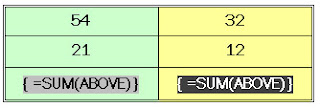
Supongamos una simple tabla de dos columnas cuyos valores queremos sumar en la fila inferior.
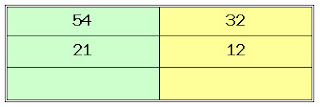
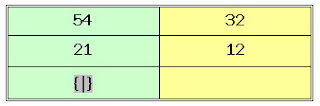
Hacemos clic en la celda inferior izquierda y a continuación pulsamos CTRL+F9 para insertar la fórmula. En ese preciso instante aparece un campo especial (marcado con fondo gris) y unas llaves dentro de las que debemos incluir la fórmula.
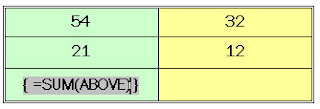
Para sumar los valores de las celdas superiores debemos teclear =SUM(ABOVE)
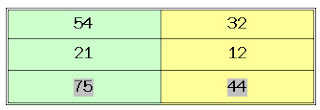
Para ver el resultado numérico de la fórmula presionamos la tecla F9. Fijaos en que el valor sigue apareciendo con fondo gris, indicándome que dicho valor es especial en cuanto que procede de una fórmula y no ha sido escrito directamente en la celda.
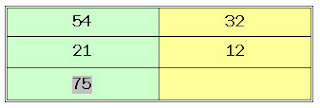
Ahora, para hacer lo mismo en la celda inferior derecha podría repetir el proceso, pero es mucho más sencillo copiar directamente la fórmula. Sólo hay que seleccionar el valor con fondo gris donde se encuentra la fórmula (75, en este caso) y arrastrarlo a la otra celda mientras se mantiene pulsada la tecla CTRL. Aparecerá un símbolo [+] junto al puntero del ratón, indicador de que se va a copiar y no a mover la fórmula. Hay que soltar primero el botón del ratón y luego la tecla CTRL.
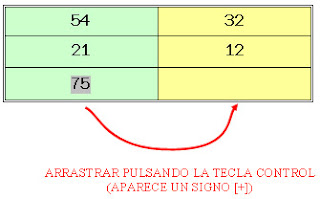
El resultado es que se copia la fórmula en la nueva celda. No obstante, aparece el valor correspondiente a la columna anterior.
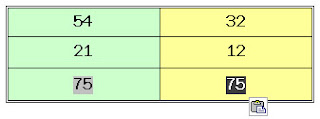
Esto se debe a que la fórmula no se actualiza automáticamente. Para que se actualice hay que seleccionar el campo, si no lo está ya, y pulsar F9.
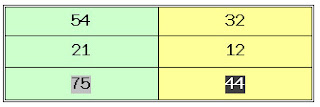
Si quisiéramos ver la fórmula que se esconde tras un resultado de un campo concreto hay que seleccionar dicho campo y pulsar SHIFT+F9. Por ejemplo, aprovechando que está seleccionado el campo con el valor 44 pulsamos SHIFT+F9 y comprobamos cómo volvemos al modo de edición de la fórmula. Para volver al modo valor, recordemos, hay que pulsar sólo F9
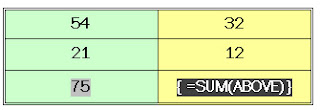
Claro que si lo que queremos es poner todos los campos de resultados en modo de edición de fórmula, independientemente de que estén o no seleccionados, debemos pulsar la combinación de teclas ALT+F9.
Volvemos a pulsar ALT+F9 para mostrar los resultados numéricos de todos los campos de fórmulas, independientemente de que estén seleccionados o no.

¿Y qué pasa si cambiamos algún sumando? Cambiamos los valores de la primera fila y vemos que las fórmulas no actualizan sus valores automáticamente.
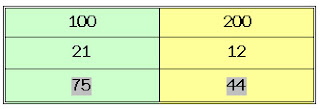

Para actualizar, seleccionamos los campos afectados por los cambios y, a continuación, como veníamos haciendo hasta ahora, pulsamos F9
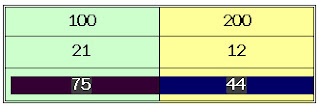
Tras pulsar F9 los valores sí se actualizan.
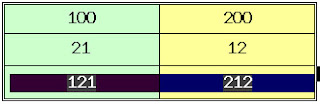
A veces, una vez hechos los cálculos y sabedores de que no deben ser cambiados, nos interesa perder la fórmula para quedarnos definitivamente con el resultado. Por ejemplo, supongamos que ya tenemos muy claro que nos vamos a quedar con el resultado 121 de la izquierda y que ya no necesito la fórmula que lo calculó. Selecciono el campo y pulso CTRL+SHIFT+F9. De esta manera el valor se desvincula de la fórmula, por lo que ya no aparece el fondo gris característico de las mismas.
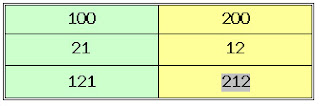
En otras ocasiones, preferimos no ser tan drásticos y no queremos perder la fórmula aunque sí deseamos cierta protección sobre ella para que nadie la pueda actualizar con F9 accidentalmente. En ese caso seleccionamos el campo y pulsamos CTRL+F11, con lo que cualquier intento de actualización resulta inútil. Para desbloquear un campo bloqueado previamente con CTRL+F11 debemos seleccionarlo y teclear la combinación CTRL+SHIFT+F11

Como veis, el proceso de cálculo en Word es más complicado que en Excel, por lo que en mi opinión es más recomendable operar en Excel y luego trasladar copias o copias de vínculos a Word. De todas formas, nunca está de más saber todas las posibilidades que se esconden tras una aplicación. Nunca se sabe cuándo pueden resultarnos útiles.

lunes, 18 de febrero de 2008

Encajar y bloquear cuadros de texto en Excel

Aunque existen otros mecanismos para reunir varias celdas bajo la apariencia de una sola (combinar celdas), los cuadros de texto ofrecen una mayor versatilidad, ya que pueden ser redimensionados y movidos sin alterar la estructura previa de nuestra hoja de cálculo. No obstante, muchas personas encuentrar en esta virtud un auténtico problema, ya que si la hoja está destinada a ser usada por terceros, éstos pueden alterar los cuadros de texto accidentalmente con mucha facilidad. Bien, veamos como resolver este problema.

Vamos a crear un cuadro de texto con los días de la semana entre lunes y viernes. Hay que localizar la barra de dibujo. Si no está visible podemos activarla en Ver > Barras de herramientas > Dibujo. Pulsamos el botón de cuadro de texto.


A continuación arrastramos desde la esquina superior izquierda en la que queremos que empiece hasta la esquina inferior derecha. Para que el encaje con respecto a las celdas de la hoja de cálculo sea perfecto hemos de mantener pulsada durante este proceso la tecla Alt.


Una vez que hemos dibujado el cuadro de texto sólo tenemos que teclear lo que queramos insertar en él. Por defecto, el cuadro de texto tiene un borde negro. Si lo queremos eliminar hacemos clic con el botón derecho del ratón sobre el borde y en el menú contextual que se despliga seleccionamos Formato de cuadro de texto... En el cuadro de diálogo correspondiente acudimos a la lengüeta Colores y Líneas y en Color de línea seleccionamos Sin línea.


Ahora sólo queda bloquear nuestro cuadro de texto para que no se mueva accidentalmente. Hacemos clic con el botón derecho del ratón sobre el borde y en el menú contextual seleccionamos Asignar macro...


Luego hacemos clic en el botón Nuevo y aparece el editor de código de Visual Basic para Aplicaciones.


En el interior del procedimiento de evento de clic del cuadro de texto introducimos el siguiente código: Exit Sub. Con él estamos indicando a Excel que cada vez que se haga clic en el cuadro de texto directamente se abandone el procedimiento que atiende dicho evento por lo que el clic no tiene ningún efecto. Cerramos la ventana del editor VBA y regresamos a Excel. ¡Listo! Podemos comprobar que efectivamente no podemos mover el cuadro cuando intentamos arrastrarlo.


Este pequeño truco sólo tiene un pequeño fallo y es que el efecto de bloqueo sólo sirve para impedir acciones con el botón izquierdo. Si usamos el botón derecho podemos editar y luego arrastrar. De todas formas, se entiende que sólo es una medida de protección para evitar acciones accidentales. Si de verdad queremos protegerlo ante cualquier intento de modificación tendríamos que recurrir a las opciones de seguridad de Excel (Herramientas > Proteger)